
Galaxy Z Fold8 作業環境, Digimart Global: 横長ワイドな新形状で登場した「Galaxy Z Fold8」は、4:3に近い大画面を備え、出先での作業やマルチタスクに向いているとされています。購入から約3カ月使い込んだ筆者が、日常のメイン機として定着させた「どこでも快適に仕事をこなすための3つの工夫」を紹介しています。
片手持ちを安定させるスタンドの使い方
横幅の広い本体を開いて使う際は、片手で持ったときの安定感が課題になります。筆者はMagSafe対応ケースとSamsung純正「360 Stand Magnet」を組み合わせて使用しています。スタンドの2つの円形プレートをつなぐ「脚」の部分を指の間に挟むと手にフィットし、大画面の状態でも滑り落ちる不安が少なくなったと述べています。
デスクを使える環境では、モバイルキーボードを併用し、スタンドを立ててPCのように作業できるとも紹介されています。
3カラム表示でマルチタスクを効率化
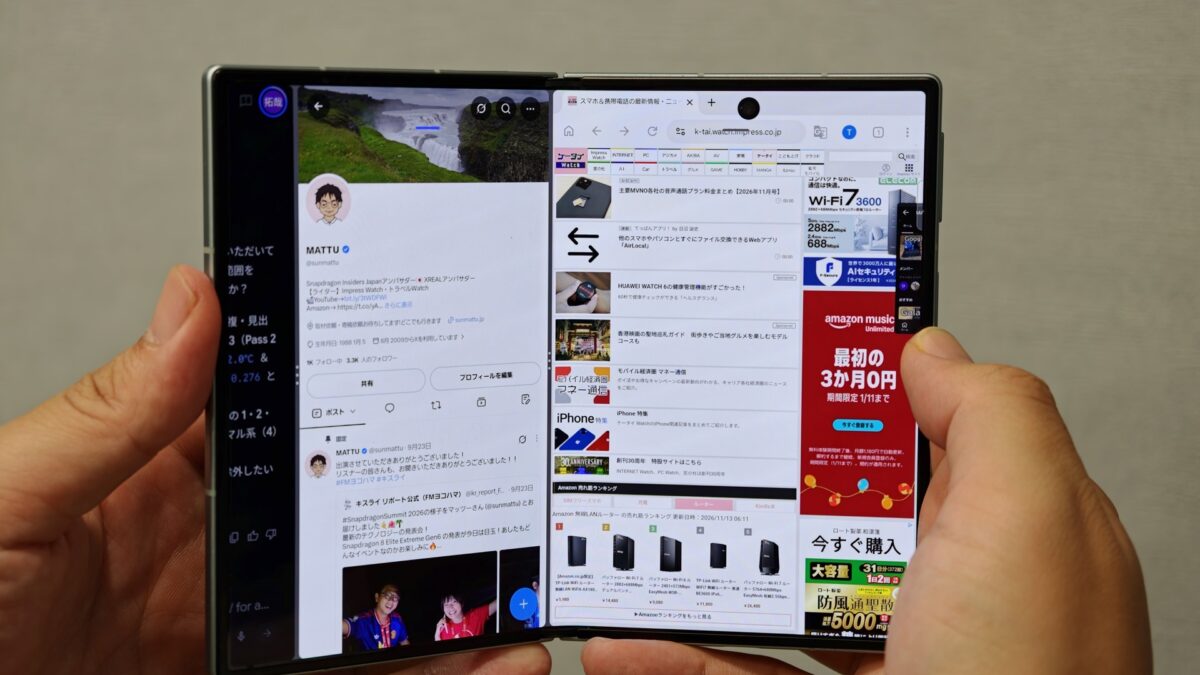
開くとタブレットに近い横長画面になるため、複数のアプリを並べる使い方が合うと筆者は感じています。特に便利とされるのが、画面を縦に3分割する「3カラム表示」です。1つのアプリを端に少し見切れる形で最小化し、残りの2つをメインとして2分割で表示できます。端の領域をタップすると画面がスライドし、反対側のアプリが最小化される形で切り替わります。
筆者は外出先や電車内でAIを使ったコーディングを行うことが多く、AIの作業を待つ間に端の最小化エリアで進捗を確認し、メイン画面でSNSや別の仕事を並行して行っているとしています。
Good Lockの設定で表示と再生を調整
Samsungの準公式カスタムアプリ「Good Lock」のモジュール「MultiStar」と「Sound Assistant」で、3つの設定を有効にしていると紹介されています。1つ目は「マルチウインドウで複数のコンテンツを見る」で、分割表示時の文字サイズが小さく調整され、1画面あたりの情報量を増やせます。2つ目は「ポップアップ画面の最小化を防止」で、ホーム画面に戻ってもYouTubeなどの動画ポップアップが閉じず、再生が途切れにくくなります。3つ目は「マルチサウンド」で、別のアプリで動画が再生されてもYouTubeの音声が停止せず、再生を継続できます。
一方で、従来の縦長Foldシリーズに比べ、閉じた状態での片手操作や文字入力には慣れが必要な部分もあると筆者は述べています。